• شهروند خبرنگار
  • شهروند خبرنگار آرشیو
امروز: -
  • صفحه نخست
  • سیاسی
  • اقتصادی
  • اجتماعی
  • علمی و فرهنگی
  • استانها
  • بین الملل
  • ورزشی
  • عکس
  • فیلم
  • شهروندخبرنگار
  • رویداد
پخش زنده
امروز: -
پخش زنده
نسخه اصلی
کد خبر: ۳۳۲۰۵۴۱
تاریخ انتشار: ۰۹ دی ۱۴۰۰ - ۱۱:۵۳

نحوه یافتن و برجسته‌کردن تفاوت‌های ردیف در مایکروسافت اکسل

اگر می‌خواهید در یک نگاه متوجه داده‌های تکراری شوید یا ردیف‌های تکراری را در اکسل حذف کنید، این نوشتار آموزشی را مطالعه کنید.

به گزارش وبگردی خبرگزاری صدا وسیما؛ اگر داده‌هایی در اسپردشیت دارید که می‌خواهید آن‌ها را سریعا مرور کنید، برجسته‌کردن تفاوت‌ داده‌ها به‌طور خودکار می‌تواند باعث صرفه‌جویی در زمانتان شود. مایکروسافت اکسل ویژگی‌ای داخلی برای نمایش آسان تفاوت‌های ردیف دارد. هنگامی که داده‌های متفاوت را پیدا کردید، می‌توانید قالب‌بندی را برای برجسته نگه‌داشتن تفاوت‌ها اعمال کنید و سپس روی به‌روزرسانی یا تصحیح یا تجزیه‌و‌تحلیل داده‌های اسپردشیت خود کار کنید.

پیدا‌کردن تفاوت ردیف‌ها در اکسل
اولین گام برای تعیین تفاوت در داده‌ها، انتخاب سلول‌ها است. برای این کار، نشانگر را روی گروهی از سلول‌ها یا ردیف‌های مجاور بکشید. سپس از نوار بالایی به تب Home و بخش Editing بروید. روی Find & Select کلیک و در منو کشویی Go To Special را انتخاب کنید.
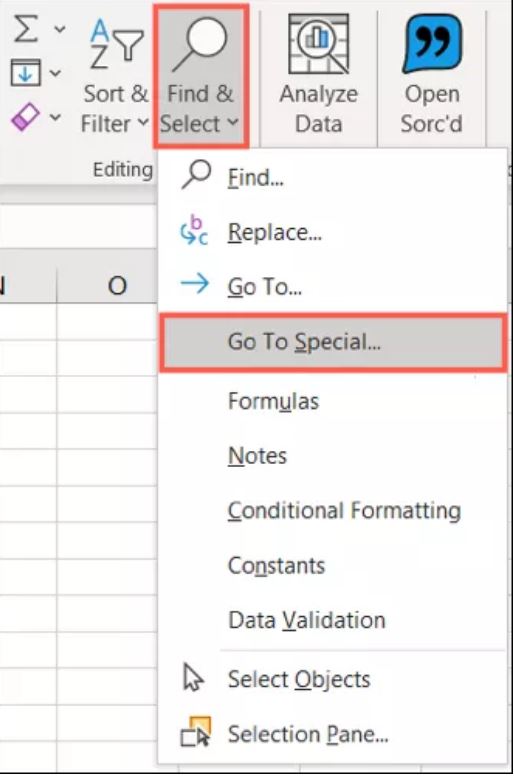

نحوه یافتن و برجسته‌کردن تفاوت‌های ردیف در مایکروسافت اکسل
در پنجره‌ای که باز می‌شود، Row Differences را انتخاب و روی OK کلیک کنید.
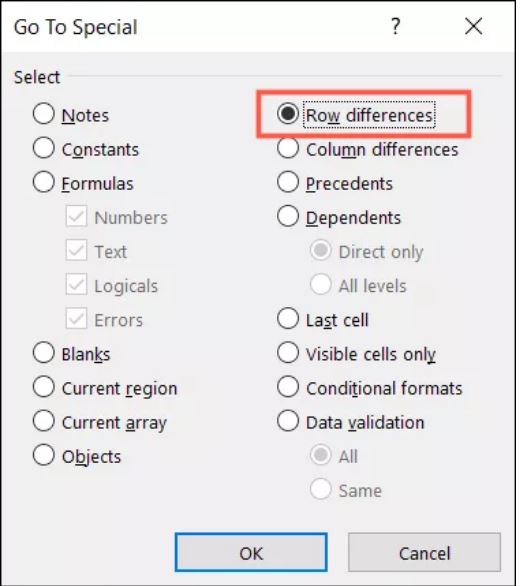

نحوه یافتن و برجسته‌کردن تفاوت‌های ردیف در مایکروسافت اکسل
پنجره به‌طور خودکار بسته می‌شود و شما می‌توانید تفاوت‌های موجود در ردیف‌ها را که اکنون برجسته شده است، مشاهده کنید.

نحوه یافتن و برجسته‌کردن تفاوت‌های ردیف در مایکروسافت اکسل

تفاوت‌های سلول‌ها و ردیف‌های فعال
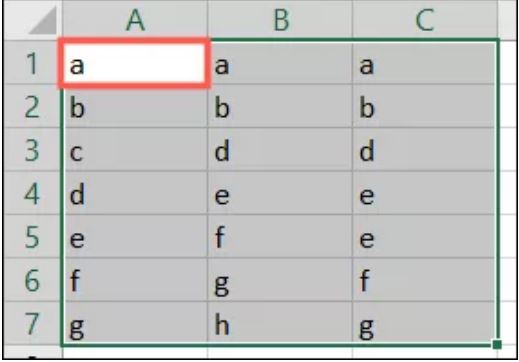
باید بدانید که تفاوت‌های برجسته‌شده براساس سلول فعال مشخص می‌شوند. همان‌طورکه در تصویر زیر می‌بینید، سلول فعال سلول A1 است؛ زیرا رنگ آن سفید است. این سلول اولین سلولی است که هنگام کشیدن نشانگر برای مشخص‌کردن محدوده انتخاب کردیم. اگر به‌جای محدوده‌ی سلولی، ردیف‌ها را انتخاب کنید نیز همین قانون اعمال می‌شود.


نحوه یافتن و برجسته‌کردن تفاوت‌های ردیف در مایکروسافت اکسل
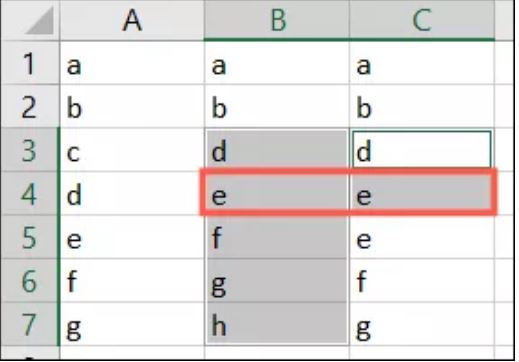
این بدان‌معنا است که داده‌های ردیف‌های بعدی که برجسته شده‌اند، با ستون سلول فعال تفاوت دارند. در تصویر زیر می‌بینید که سلول‌های B4 و C4 برجسته شده‌اند؛ زیرا هر دو با A4 متفاوت هستند.

نحوه یافتن و برجسته‌کردن تفاوت‌های ردیف در مایکروسافت اکسل
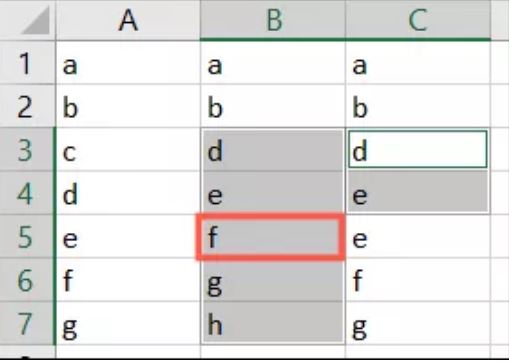
در تصویر زیر، فقط سلول B5 هایلایت شده است. این بدان‌دلیل است که داده‌های موجود در C5 با A5 مطابقت دارد.

نحوه یافتن و برجسته‌کردن تفاوت‌های ردیف در مایکروسافت اکسل
اگر می‌خواهید سلول فعال را تغییر دهید، می‌توانید کلید اینتر را در ویندوز یا کلیدهای TAB+Return را در مک فشار دهید تا به سلولی بروید که می‌خواهید فعال کنید.

همچنین، می‌توانید انتخاب محدوده‌ی سلولی را با یک سلول دیگر شروع کنید تا آن سلول فعال شود. به‌خاطر بسپارید که تفاوت در انتخاب محدوده‌ی سلولی یا ردیف‌ها روی تفاوت‌هایی تأثیر می‌گذارد که به شما نمایش داده می‌شود.

نکته مهمی که در اینجا باید به‌خاطر بسپارید، این است که تفاوت ردیف‌ها براساس سلول فعال مشخص می‌شود.

نحوه یافتن و برجسته‌کردن تفاوت‌های ردیف در مایکروسافت اکسل
برجسته‌کردن تفاوت ردیف‌ها در اکسل
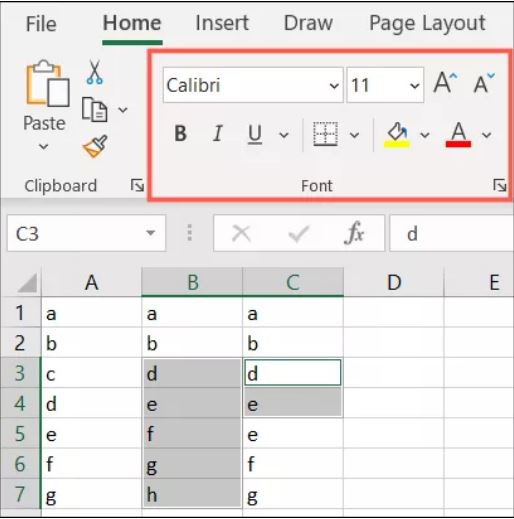
بعد از اینکه از ویژگی Go To Special در بالا استفاده و تفاوت‌های ردیف مدنظر خود را برجسته کردید، می‌توانید در برگه‌ی Home بمانید و از گزینه‌ی formatting (قالب‌بندی‌) موجود در نوار بالایی اکسل استفاده کنید.

بخش Font در تب Home گزینه‌هایی برای تغییر متن به پررنگ یا مورب یا زیرخط و نیز تنظیم سبک و اندازه و رنگ فونت را دراختیارتان قرار می‌دهد. علاوه‌بر‌این، می‌توانید برای سلول‌ها رنگ پس‌زمینه یا حاشیه انتخاب کنید.

نحوه یافتن و برجسته‌کردن تفاوت‌های ردیف در مایکروسافت اکسل
یکی از مزیت‌های مایکروسافت اکسل، کارهاهای بسیار زیادی است که به روش‌های مختلف انجام‌شدنی هستند. امیدواریم این آموزش برایتان کاربردی بوده باشد. 

بازدید از صفحه اول
ارسال به دوستان
نسخه چاپی
گزارش خطا
Bookmark and Share
X Share
Telegram Google Plus Linkdin
ایتا سروش
عضویت در خبرنامه
نظر شما
آخرین اخبار
ایلام در رقابت‌های ورزشی منطقه ۳ کشور، خوش درخشید
برگزاری جشن «روزه اولی ها»
تشییع شهید ایمان شهنوازی در خاش
برگزاری جشن تکلیف دانش آموزان دختر در یامچی مرند
فردا اعلام نتایج بررسی داوطلبان شوراهای شهر
ایجاد اشتغال مولد برای ۳۳۲۰ زندانی در آذربایجان غربی
اعلام نتایج صلاحیت داوطلبان انتخابات شورا‌های شهر‌ها؛ فردا
روایت دانشجویان یزدی از «کربلای ایران»
ماه رمضان در بوسنی و هرزگوین
گام تازه بنیاد تکریم ادیان در دیپلماسی دینی
یارانه بهمن‌ماه دهک‌های ۴ تا ۹ واریز شد
روزی شاد و مفرح برای کودکان سیستان و بلوچستان
برپایی جشن تکلیف دختران در چاروسا و مارگون
پایان المپیاد فرهنگی ورزشی دانش آموزان مددجوی کمیته امداد در سمنان
پایان کار نمایشگاه توانمندی‌های طوایف در زاهدان
ساخت سریال اجتماعی فرجام در قم
روستاهای گلستان، مقصد تازه برای زندگی
همایش ملی حکمرانی قضائی حمایتی
محفل جزء خوانی قرآن حرم حضرت معصومه (س) هرروزه میزبان هزاران روزه‌دار
کشف ۹۵۰ کیلوگرم مواد مخدر در استان یزد
  • پربازدیدها
  • پر بحث ترین ها
«جادوگر فوتبال» به پنج سال حبس محکوم شد
آزادراه مشهد – چناران در محدوده شهر مشهد در حال ساخت است
سرلشکر موسوی: از ظرفیت جوانان استفاده شود
۱۸۶ معلم به مدارس خارج از کشور اعزام شدند
قدرت هوایی ایران در گرو هم‌افزایی جنگنده و پهپاد است
ساعت کاری ادارات در ماه مبارک رمضان اعلام شد
قطعی آب در برخی مناطق شهر کرمانشاه
بیش از ۱۰ سرویس اطلاعاتی در آشوب دی ماه نقش داشتند
برنامه ریزی برای برگزاری رویداد‌های علمی ورزشی
تداوم اجاره همسر در اروپا
خبر خوش برای خانوار‌های عشایری و روستایی
ترافیک سنگین در ۲ آزادراه و تردد روان در جاده‌های شمالی
قیمت خرید تضمینی گندم در بودجه ۱۴۰۵
پیش‌بینی جوی آرام همراه با افزایش نسبی دما در بیشتر مناطق کشور
رویت هلال ماه مبارک رمضان ۱۴۰۴ در قم
بازتاب سخنان مقام معظم رهبری در رسانه‌های مختلف  (۳ نظر)
آزادراه مشهد – چناران در محدوده شهر مشهد در حال ساخت است  (۱ نظر)
سرلشکر موسوی: از ظرفیت جوانان استفاده شود  (۱ نظر)
ما داغدار و عزادار خون‌های ریخته شده در فتنه دی‌ماه هستیم  (۱ نظر)
افزایش سه برابری یارانه فرزندان خانواده‌های دارای حداقل سه فرزند در دهک‌های ۱ تا ۴  (۱ نظر)
دستورالعمل فعالیت صنوف و اماکن عمومی در ماه رمضان ۱۴۰۴  (۱ نظر)
بیش از ۱۰ سرویس اطلاعاتی در آشوب دی ماه نقش داشتند  (۱ نظر)
افزایش قیمت نان و بنزین در سال آینده صحت ندارد  (۱ نظر)
نیجریه استقرار نظامیان آمریکا درخاک خود را تأیید کرد  (۱ نظر)
اطلاعیه استخدام نیروی دریایی ارتش جمهوری اسلامی ایران  (۱ نظر)
انتشار آثار جدید از شاعر مشروطه  (۱ نظر)
دعوت از ورزشکار مراغه‌ای به اردوی تیم ملی والیبال ساحلی نوجوانان  (۱ نظر)
خسارت ۱۰ هزار میلیارد تومانی گیلان روی میز هیئت دولت  (۱ نظر)